
2026-09-10
Выбор офисной техники — это не просто покупка «железа». Это инвестиция в непрерывность бизнес-процессов. В нашей практике работы с корпоративными клиентами мы регулярно сталкиваемся с ситуацией, когда экономия 15–20% на закупке системного блока приводит к потере 40% рабочего времени сотрудников из-за зависаний, медленной загрузки ПО и простоев при обновлении системы. Настольный компьютер для офиса: обзор характеристик должен начинаться не с перечисления брендов, а с понимания реальной нагрузки, которую будет нести машина.
В 2026 году требования к офисному оборудованию изменились. Если пять лет назад достаточно было базового процессора и 8 ГБ оперативной памяти, то сегодня интеграция ИИ-ассистентов в офисные пакеты, работа с облачными ERP-системами и многозадачность требуют совершенно иного подхода к конфигурации. Мы проанализировали более 200 кейсов внедрения IT-инфраструктуры в компаниях среднего и крупного бизнеса, чтобы выделить ключевые параметры, которые действительно влияют на производительность, а не являются маркетинговым шумом.
Этот материал предназначен для технических директоров, закупщиков и руководителей отделов, которые хотят принять обоснованное решение. Мы разберем технические спецификации, сравним форм-факторы, оценим риски поставки и дадим четкие рекомендации по выбору поставщика. Наша цель — помочь вам избежать типичных ошибок, которые стоят компаниям миллионов рублей в виде потерянной продуктивности.
Центральный процессор — это мозг любого настольного компьютера. Для офисных задач главная ошибка — гнаться за максимальным количеством ядер. Большинство офисных приложений (браузеры, текстовые редакторы, CRM-системы, мессенджеры) плохо масштабируются на большое количество потоков. Им важнее высокая однопоточная производительность.
В нашей практике мы видим два основных сценария использования:
Обратите внимание на поколение процессора. Процессор i3 14-го поколения часто превосходит i7 8-го поколения в офисных задачах за счет более современной архитектуры и поддержки быстрых стандартов памяти. Покупка устаревших моделей «с запасом» — это ложная экономия. Они потребляют больше энергии, греются сильнее и не имеют поддержки современных инструкций безопасности.
Важный нюанс для российских компаний: при импорте оборудования необходимо проверять совместимость процессоров с лицензионным ПО. Некоторые старые версии специализированного софта могут иметь ограничения на использование новейших чипов без обновления лицензии. Мы рекомендуем выбирать процессоры, выпущенные не ранее 2023–2024 годов, чтобы обеспечить актуальность платформы на ближайшие 3–4 года.
Рекомендация: Перед закупкой партии проведите тестирование одного образца на типичных задачах ваших сотрудников. Замерьте время открытия тяжелого Excel-файла или запуска CRM-системы. Разница в 2 секунды на одну операцию, умноженная на 100 операций в день, дает существенную экономию времени.
Долгое время 8 ГБ считалось стандартом для офисного ПК. В 2026 году этот объем стал «узким горлышком». Современные операционные системы (Windows 11, современные дистрибутивы Linux) сами по себе занимают 3–4 ГБ в простое. Добавьте сюда браузер с несколькими вкладками (каждая вкладка — отдельный процесс), Teams/Zoom, антивирус и фоновые службы обновления. Свободной памяти не остается, и система начинает использовать файл подкачки на жестком диске, что резко снижает скорость отклика.
Мы настоятельно рекомендуем устанавливать минимум 16 ГБ оперативной памяти в каждый новый офисный компьютер. Это золотой стандарт для комфортной работы без лагов. Для специалистов, работающих с виртуальными машинами, видеомонтажом или сложным моделированием, объем следует увеличивать до 32 ГБ и выше.
Тип памяти также имеет значение. Стандарт DDR4 все еще широко распространен и предлагает лучшее соотношение цены и производительности для бюджетных сборок. Однако новые платформы активно переходят на DDR5. DDR5 обеспечивает более высокую пропускную способность, что заметно в задачах, связанных с архивацией данных и быстрой обработкой больших массивов информации. Если бюджет позволяет, выбирайте конфигурации с DDR5, но убедитесь, что материнская плата поддерживает этот стандарт.
Частота памяти (например, 3200 МГц для DDR4 или 4800+ МГц для DDR5) влияет на общую отзывчивость системы. В офисных задачах разница между 2666 МГц и 3200 МГц может быть незаметна «на глаз», но в синтетических тестах и при работе с большими данными она составляет до 10–15%.
Еще один важный аспект — возможность апгрейда. Многие компактные офисные корпуса и моноблоки используют распаянную память, которую невозможно увеличить позже. При закупке настольных компьютеров (tower или SFF) отдавайте предпочтение моделям с свободными слотами DIMM. Это позволит в будущем дешево модернизировать парк техники, просто добавив планки памяти, вместо покупки новых ПК.
Практический совет: При запросе коммерческого предложения у поставщика всегда уточняйте, является ли память двухканальной (две планки по 8 ГБ лучше, чем одна на 16 ГБ). Двухканальный режим удваивает пропускную способность шины памяти, что положительно сказывается на производительности встроенной графики и общей скорости системы.
Жесткие диски (HDD) в качестве системных накопителей для офисных ПК в 2026 году должны быть полностью исключены. Их низкая скорость случайного чтения/записи (IOPS) делает загрузку системы и приложений мучительно медленной. Единственное допустимое использование HDD — как холодное хранилище для архивов данных объемом несколько терабайт, если это требуется спецификой работы.
Стандартом де-факто стали твердотельные накопители (SSD). Но и здесь есть нюансы:
Критический параметр, на который редко обращают внимание закупщики — ресурс перезаписи (TBW). Дешевые SSD без буфера DRAM и с низким ресурсом TBW могут выйти из строя через 1–2 года активной работы, особенно если на них постоянно пишутся логи, временные файлы и кэш браузера. Потеря данных и простой сотрудника на время замены диска обойдутся дороже, чем разница в цене между бюджетным и качественным SSD.
Мы рекомендуем использовать накопители объемом от 512 ГБ. Системный раздел Windows вместе с обновлениями и служебными файлами быстро разрастается. 256 ГБ — это критический минимум, который оставит мало места для локальных документов пользователя, вынуждая его постоянно чистить диск или работать с внешними носителями, что небезопасно.
В контексте импорта из Китая или других стран, обратите внимание на бренд контроллера памяти. Известные производители (Samsung, Kingston, WD, Crucial) обеспечивают стабильность firmware. No-name бренды могут использовать отбракованные чипы памяти, что приводит к внезапным отказам. Требуйте у поставщика сертификаты качества или информацию о производителе компонентов.
Действие: Укажите в техническом задании требование к типу SSD: M.2 NVMe PCIe 3.0 x4 или выше, объемом не менее 512 ГБ, с гарантией производителя не менее 3 лет.
Для 95% офисных задач дискретная видеокарта не нужна. Современные интегрированные графические ядра в процессорах Intel (UHD Graphics, Iris Xe) и AMD (Radeon Graphics) отлично справляются с выводом изображения на 2–3 монитора, воспроизведением 4K-видео и работой интерфейса. Покупка отдельной видеокарты оправдана только для дизайнеров, инженеров CAD/CAM систем или специалистов по видеомонтажу.
Однако, если вы выбираете компьютер для работы с несколькими мониторами, проверьте количество и тип видеовыходов на материнской плате. Наличие HDMI и DisplayPort обязательно. VGA (D-Sub) — устаревший аналоговый интерфейс, который не поддерживает высокие разрешения и четкость изображения, необходимую для работы с текстом.
Монитор — это то, на что сотрудник смотрит 8 часов в день. Экономия на мониторе приводит к росту жалоб на усталость глаз и головные боли. Основные требования к офисному монитору в 2026 году:
Периферия также влияет на эффективность. Беспроводные клавиатуры и мыши уменьшают количество кабелей на столе, улучшая эргономику. Однако для бухгалтеров и операторов ввода данных надежные проводные устройства часто предпочтительнее из-за отсутствия задержек и необходимости замены батареек.
Совет по эргономике: Закупайте мониторы с регулировкой по высоте и наклону. Это дешевое улучшение, которое значительно снижает риск профессиональных заболеваний позвоночника и шеи у сотрудников.
Выбор корпуса определяет не только внешний вид офиса, но и возможности апгрейда и охлаждения. Рассмотрим три основных варианта:
| Параметр | Tower (Полноразмерный) | SFF (Small Form Factor) | Mini-PC / Micro |
|---|---|---|---|
| Занимаемое место | Много (требует места под столом или на полу) | Умеренно (можно поставить на стол) | Минимально (крепится за монитором) |
| Возможности апгрейда | Высокие (стандартные компоненты, много слотов) | Ограниченные (часто требуются низкопрофильные карты) | Минимальные (часто распаянная память и CPU) |
| Охлаждение | Отличное (большие вентиляторы, низкий шум) | Среднее (может шуметь под нагрузкой) | Слабое (риск троттлинга при длительной нагрузке) |
| Цена | Ниже (стандартные комплектующие) | Средняя | Выше (за счет миниатюризации) |
| Лучшее применение | Универсальное, рабочие станции | Ресепшн, ограниченные пространства | Call-центры, киоски, минималистичные офисы |
В нашей практике мы заметили тенденцию к росту популярности Mini-PC в крупных открытых офисах (open-space). Они позволяют убрать системные блоки с пола, облегчая уборку и снижая накопление пыли. Однако, как показал один из наших проектов, в жарких помещениях без кондиционирования Mini-PC склонны к перегреву и снижению производительности (троттлингу). Поэтому для таких условий лучше выбирать SFF или Tower с хорошей вентиляцией.
Уровень шума — критический параметр для офисной среды. Компьютер не должен отвлекать сотрудников гулом вентиляторов. При приемке техники обязательно включите ПК в тихом помещении и оцените уровень шума в простое и под нагрузкой. Допустимый уровень — не более 25–30 дБ в режиме простоя.
Рекомендация: Для стандартного офиса выбирайте формат SFF или компактный Tower. Они предлагают лучший баланс между размером, охлаждением и возможностью будущего ремонта.
При закупке офисной техники, особенно если вы рассматриваете варианты прямых поставок от производителей (OEM/ODM), вопрос надежности выходит на первый план. Офисный компьютер должен работать 8–10 часов в день, 5 дней в неделю, на протяжении 3–5 лет.
Ключевые аспекты надежности:
Мы столкнулись с кейсом, когда компания закупила партию недорогих ПК без должной проверки сертификации. Через полгода у 15% машин вышли из строя блоки питания из-за скачков напряжения в сети, характерных для промышленных районов. Поскольку официального импортера не было, гарантия отсутствовала. Ремонт обошелся в 30% от стоимости всей партии.
Поэтому при выборе поставщика требуйте:
Также важно учитывать стандарты пыле- и влагозащиты, если офис находится в неблагоприятных условиях. Хотя для обычных офисов IP-рейтинг не критичен, наличие пылевых фильтров на корпусах продлевает жизнь компонентам.
Действие: Включите в договор поставки пункт о замене бракованного оборудования в течение 14 дней и обеспечении подменным фондом на время ремонта, если срок превышает 5 рабочих дней.
Аппаратная часть бесполезна без правильного программного обеспечения. В текущих условиях вопросы лицензирования ОС и офисных пакетов стоят особенно остро. Использование нелицензионного ПО несет юридические риски и угрозу безопасности.
Варианты решения:
Безопасность данных — приоритет. Настольные компьютеры должны поддерживать аппаратное шифрование (TPM 2.0). Это требование Windows 11 и стандарт безопасности для защиты ключей шифрования. Убедитесь, что выбранные модели имеют модуль TPM (часто встроен в процессор или чипсет, но должен быть активирован в BIOS).
Также рассмотрите возможность использования тонких клиентов (Thin Clients) для сотрудников, работающих исключительно с облачными сервисами (VDI). Это снижает затраты на железо и упрощает администрирование, так как все данные хранятся на сервере, а не на локальном ПК.
Рекомендация: Проведите аудит используемого ПО перед закупкой железа. Если вы переходите на Linux, выберите пилотную группу сотрудников для тестирования совместимости.
Выбор поставщика настольных компьютеров — это стратегическое решение. Вот шаги, которые помогут минимизировать риски:
Помните, что самая низкая цена в коммерческом предложении часто скрывает отсутствие гарантии, дешевые комплектующие или скрытые расходы на логистику и таможню. Считайте совокупную стоимость владения (TCO) на протяжении 3–5 лет, а не только цену покупки.
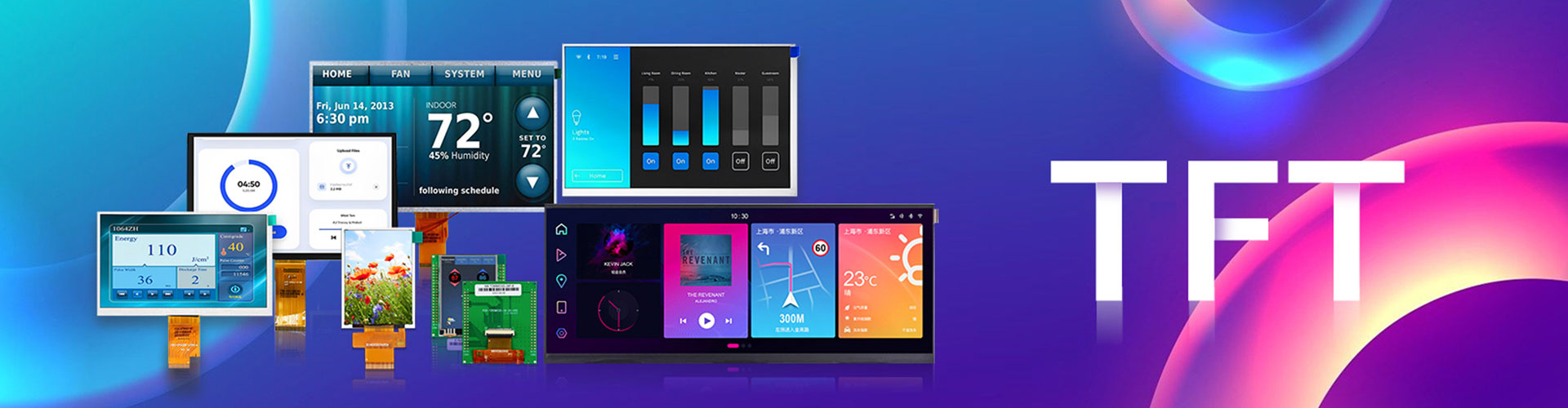
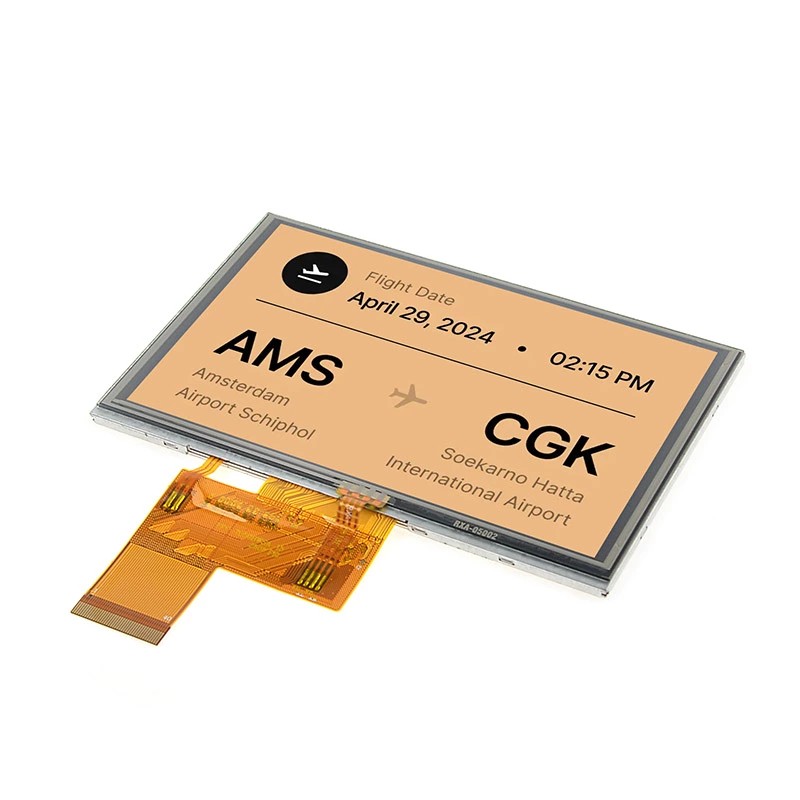
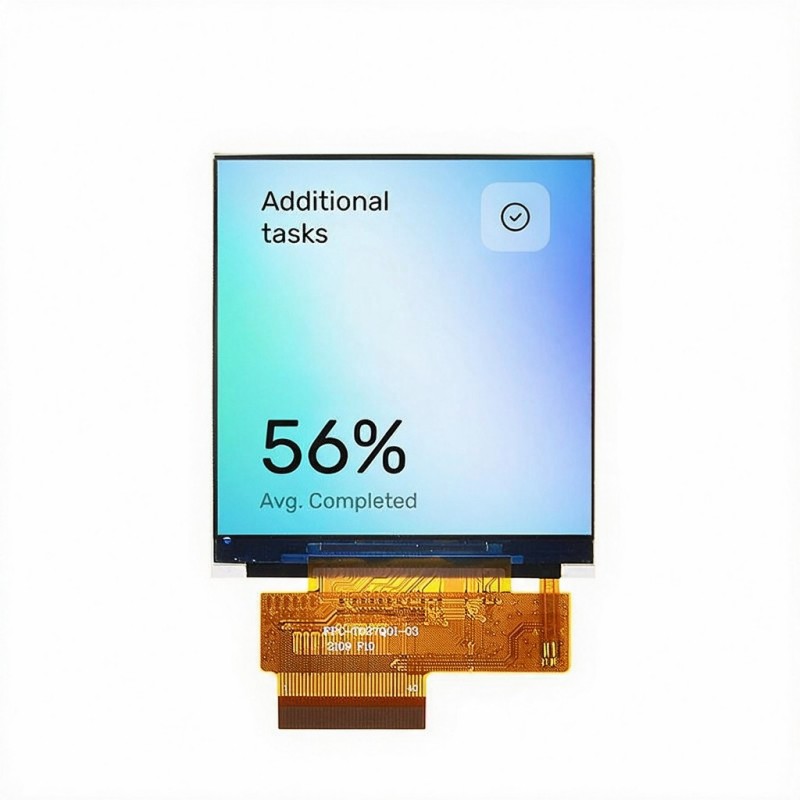
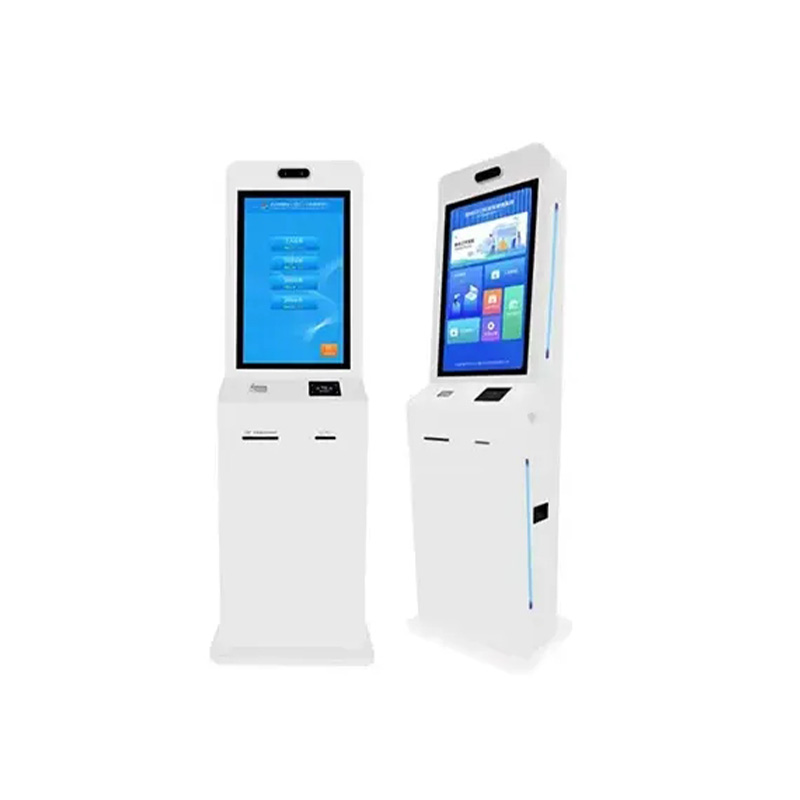
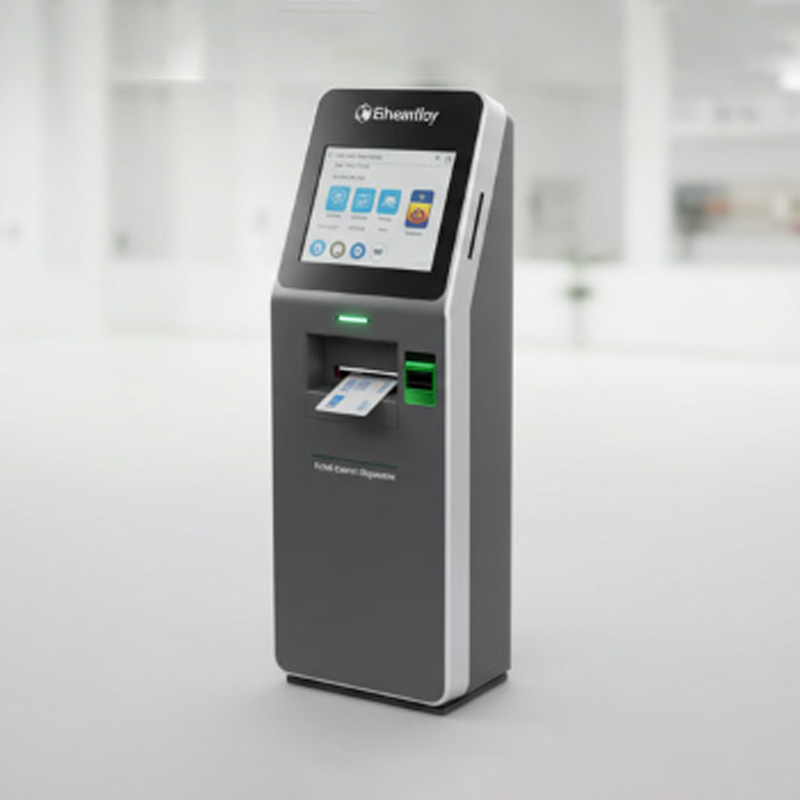
В современном офисе границы между классическим ПК и специализированным терминалом стираются. Например, для ресепшена, зон самообслуживания или информационных стоек часто требуются не просто компьютеры, а интегрированные дисплейные решения. Здесь на первый план выходит качество матрицы, надежность сенсорного управления и долговечность конструкции.
В этом контексте стоит обратить внимание на опыт таких технологических партнеров, как ООО «Шэньчжэнь Кабогэ Технологии». Эта высокотехнологичная компания, базирующаяся в Шэньчжэне — мировом центре электронной индустрии, специализируется на разработке и поставке не только стандартных мониторов, но и сложных интегрированных решений. Основанная в 2020 году, компания быстро зарекомендовала себя как надежный партнер для международных клиентов, обеспечивая 100% соответствие продукции заявленным техническим характеристикам.
Почему это важно для офисной инфраструктуры? Потому что современный офис часто включает в себя:
Ключевое преимущество работы с такими производителями, как «Шэньчжэнь Кабогэ Технологии», заключается в строгом контроле качества на всех этапах — от входного контроля компонентов до финального тестирования. Уровень удовлетворенности клиентов компании достигает 98%, а техническая компетентность инженерной команды подтверждена показателем в 99%. Это означает, что вы получаете не просто «коробку с железом», а решение, адаптированное под конкретные задачи, с гарантированной стабильностью поставок и глобальной логистической поддержкой.
При выборе поставщика оборудования, будь то классические ПК или специализированные дисплейные системы, обращайте внимание на наличие прямой технической поддержки и прозрачности условий гарантии. Партнерство с компаниями, ориентированными на долгосрочное сотрудничество и технологическую компетентность, позволяет избежать многих проблем, связанных с качеством сборки и постпродажным обслуживанием.
Для бухгалтера критичны надежность и скорость работы с большими таблицами и специализированным ПО (1С, КонсультантПлюс). Рекомендуется конфигурация: процессор Intel Core i5 или AMD Ryzen 5 (не менее 6 ядер), 16 ГБ оперативной памяти (лучше 32 ГБ для тяжелых баз 1С), быстрый NVMe SSD на 512 ГБ. Обязательно наличие второго монитора для повышения эффективности. Операционная система — Windows 10/11 Pro или сертифицированный Linux, если требует политика компании.
Технически — да, они мощные. Но экономически — нет. Игровые ПК имеют избыточную графическую мощность, которая не используется в офисных задачах, но стоит дорого и потребляет больше электроэнергии. Кроме того, они часто имеют агрессивный дизайн и шумную систему охлаждения, что неуместно в офисе. Лучше выбрать бизнес-серию ПК, оптимизированную для тишины и стабильности.
Чаще всего причина не в «устаревании» железа, а в программном мусоре. Выполните следующие шаги: 1) Проверьте автозагрузку и отключите ненужные программы. 2) Очистите диск от временных файлов. 3) Проверьте здоровье SSD (утилита CrystalDiskInfo) — если ресурс исчерпан, замените накопитель. 4) Увеличьте объем оперативной памяти, если он менее 16 ГБ. Переустановка ОС — крайняя мера, но она часто возвращает первоначальную скорость.
Для крупных офисов брендовые ПК (HP, Dell, Lenovo, Huawei, российские сборки) предпочтительнее из-за унификации, наличия драйверов, инструментов удаленного управления (vPro) и централизованной гарантии. Самосборные ПК дешевле, но требуют квалифицированного системного администратора для обслуживания, диагностики и замены деталей. В малом бизнесе (до 10 ПК) самосборка может быть выгодна, в среднем и крупном — стандартизация на брендовые решения снижает затраты на поддержку.
Подводя итог, отметим: настольный компьютер для офиса: обзор характеристик которого мы провели, должен выбираться исходя из конкретных бизнес-задач, а не из стремления иметь «самое новое железо». Баланс между производительностью процессора, объемом быстрой памяти и надежностью накопителя — ключ к долгосрочной эффективности.
Не экономьте на оперативной памяти и SSD. Эти компоненты дают наибольший прирост комфорта пользователя. Учитывайте вопросы лицензирования, сертификации и гарантийного обслуживания. И помните, что правильный выбор поставщика так же важен, как и выбор модели компьютера.
Если вы планируете обновление парка техники или оснащение нового офиса, мы готовы помочь вам подобрать оптимальные конфигурации под ваш бюджет и задачи. Наши специалисты имеют опыт комплектации офисов от 10 до 1000 рабочих мест, обеспечивая лучшие условия по цене и срокам поставки.
Свяжитесь с нами сегодня для получения индивидуального коммерческого предложения и консультации по подбору оборудования. Мы поможем вам сэкономить время и деньги, избегая типичных ошибок закупки IT-инфраструктуры.